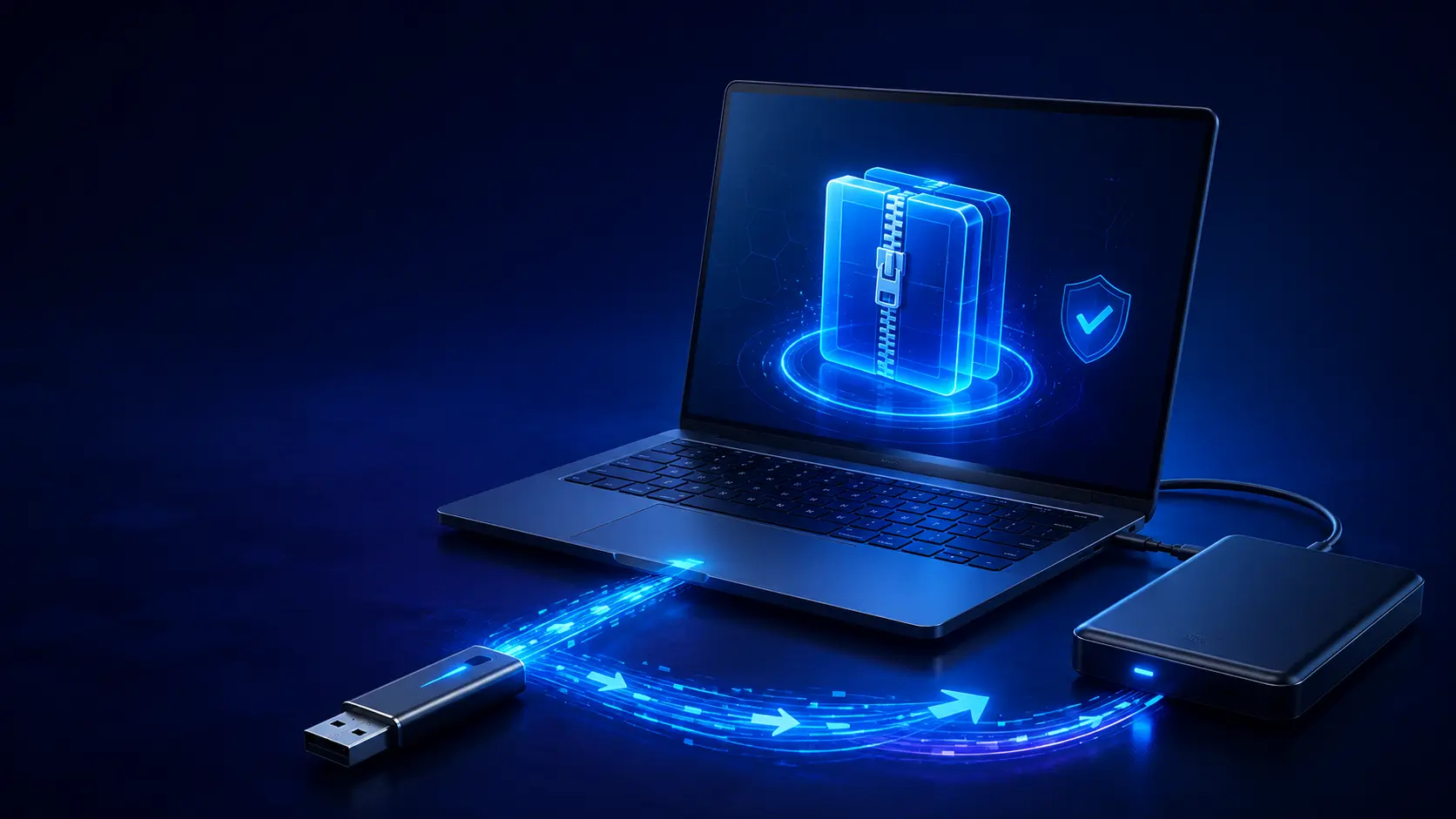
Un ordenador puede ralentizarse, mostrar errores, infectarse o simplemente necesitar una reinstalación completa. En estos casos no siempre basta con copiar documentos y fotografías: a menudo también hay que restaurar el sistema operativo, los programas, los controladores y todos los ajustes que hacen que el equipo esté realmente listo para usar.
Por eso en TekCare360 utilizamos Clonezilla: una herramienta pensada para crear y restaurar imágenes completas de discos y particiones. Una buena imagen del sistema permite volver a una configuración funcional sin tener que empezar de cero cada vez.
¿Qué es Clonezilla?
Clonezilla es un software de código abierto para crear imágenes y clonar discos y particiones. Normalmente no se utiliza como una aplicación abierta dentro de Windows: se inicia desde una memoria USB u otro soporte arrancable, de modo que puede trabajar sobre el disco sin que el sistema operativo principal esté en ejecución.
Durante el guardado, Clonezilla reúne la información necesaria para reconstruir el disco o la partición seleccionada. Una copia completa puede incluir la estructura de las particiones, los datos del sistema, el arranque y los archivos presentes en las zonas guardadas. El resultado no es una simple carpeta de documentos, sino una imagen que permite devolver el ordenador a un estado anterior.
- Crear imágenes completas de un disco o de particiones individuales
- Restaurar el sistema en un disco nuevo o previamente borrado
- Clonar directamente de un disco a otro
- Guardar en un segundo disco, un soporte externo o una ubicación de red compatible
- Comprimir la imagen para reducir el espacio necesario
- Verificar la imagen guardada antes de considerarla lista para la recuperación
Una imagen del sistema y una copia de archivos no son lo mismo
Una copia de seguridad tradicional de archivos sirve principalmente para conservar documentos, fotografías, vídeos y otros datos personales. Una imagen de Clonezilla tiene otro objetivo: capturar el estado técnico de un disco o partición en un momento determinado.
Las dos soluciones se complementan. La imagen puede devolver rápidamente el ordenador a la actividad, mientras que la copia de archivos protege los datos creados después. Por eso no recomendamos confiar todos los documentos importantes exclusivamente a la partición de recuperación o a una sola imagen.
El procedimiento de TekCare360: una configuración lista para restaurar
Cuando configuramos un ordenador, uno de los procedimientos más útiles consiste en crear una fotografía técnica del sistema después de completar las operaciones principales. Así no conservamos solo un Windows recién instalado, sino una base preparada para esa máquina concreta.
- Comprobación del estado general del disco y del hardware
- Instalación limpia del sistema operativo
- Instalación de actualizaciones, controladores y componentes necesarios
- Configuración de los ajustes principales y de los periféricos
- Instalación de las herramientas esenciales acordadas con el cliente
- Limpieza de archivos temporales y comprobación del arranque
- Creación de la imagen de Clonezilla con nombre, fecha y configuración identificables
- Verificación de la imagen y conservación de al menos una copia separada
La imagen se crea en un estado lo más limpio y documentado posible. Si ya contiene datos personales del cliente, debe tratarse con el mismo cuidado que cualquier otra copia. En muchos casos es preferible usar la partición de recuperación para la configuración básica y mantener los documentos personales en copias separadas.
La partición interna de recuperación
En algunos ordenadores podemos preparar una partición dedicada a la recuperación. En ella se conserva la imagen de una configuración funcional, quizá junto con instrucciones e información útil para identificar la versión del sistema. La partición puede ocultarse durante el uso diario para reducir el riesgo de modificarla o borrarla por error.
Esta solución es cómoda porque la imagen ya está en el ordenador: ante problemas de software importantes, la recuperación puede ser más rápida y no hace falta buscar inmediatamente un disco externo. Sin embargo, no debe considerarse una protección absoluta. Si el disco principal se rompe, se sustituye o sufre un daño grave, la partición interna también puede perderse.
¿Cómo se realiza una recuperación?
Cuando el sistema deja de ser fiable, se inicia el ordenador con Clonezilla Live y se selecciona la imagen correcta. Después de identificar cuidadosamente el disco de destino, Clonezilla reconstruye la estructura prevista y restaura los datos de la imagen. Al terminar se retira el soporte de arranque y se comprueba el primer inicio del sistema.
Elegir el disco de destino es un paso delicado: la recuperación puede sobrescribir las particiones y los datos existentes. Antes de continuar es imprescindible identificar el soporte correcto y, cuando sea posible, poner a salvo los datos que aún se necesiten.
Clonezilla también puede utilizarse al cambiar de disco
Una imagen también puede ser útil al sustituir un disco duro antiguo por un SSD. En vez de reinstalarlo todo manualmente, se puede crear la imagen del disco original y restaurarla en el nuevo soporte, comprobando después que el sistema reconozca correctamente el hardware y arranque con normalidad.
La clonación o la recuperación no convierten cualquier ordenador en una copia universal. Cambios importantes de hardware, modo de arranque, controlador de almacenamiento o configuración del sistema pueden requerir trabajos adicionales. Por eso siempre valoramos la compatibilidad antes de considerar una imagen como solución para otra máquina.
Qué no hace Clonezilla
- No es una copia continua que se ejecuta automáticamente mientras trabajas
- No sustituye el guardado separado de documentos y fotografías
- No protege una imagen conservada en un disco que puede romperse junto con el ordenador
- No hace segura una copia si la imagen se creó cuando el sistema estaba infectado o comprometido
- No permite restaurar una imagen en el disco equivocado sin consecuencias
- No garantiza que una configuración funcione sin adaptaciones en un hardware completamente diferente
Buenas prácticas para una imagen realmente útil
- Crear la imagen después de completar las actualizaciones y la configuración
- Indicar claramente la fecha, el modelo del ordenador y el contenido de la imagen
- Verificar el guardado antes de dar por concluido el procedimiento
- Conservar una copia en un soporte externo separado
- No dejar la única copia conectada permanentemente al ordenador
- Repetir la imagen después de cambios importantes del sistema
- Probar periódicamente el procedimiento de recuperación
- Proteger los datos personales que pueda contener la imagen
Una recuperación rápida nace de una preparación cuidadosa
Clonezilla es una herramienta muy eficaz, pero su valor depende de la calidad de la imagen y de la organización de la copia. Una partición de recuperación bien preparada puede reducir el tiempo de intervención y devolver rápidamente el ordenador a una configuración estable. Una copia externa y un procedimiento documentado completan la protección.
En TekCare360 utilizamos este enfoque para que la asistencia sea más ordenada, transparente y repetible: primero construimos una base funcional y después la conservamos para poder restaurarla cuando haga falta.